建议配置&前置条件
系统:Windows 10 x64 1809及以上;内存:4GB及以上;请预留10GB左右以上的硬盘空间
安装准备
- 第一步、下载Python解释器
- Anaconda目前支持python 2.7-3.13,请根据需要安装自己想要的版本
- Python各版本下载链接 Download Python | Python.org
- Anaconda目前支持python 2.7-3.13,请根据需要安装自己想要的版本
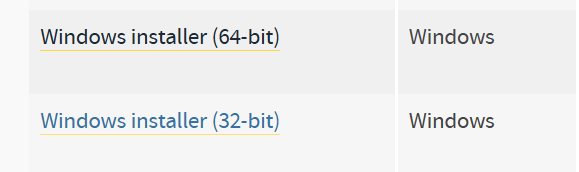
- 第二步、安装Python解释器
- 打开下好的可执行文件(后缀名为.exe)
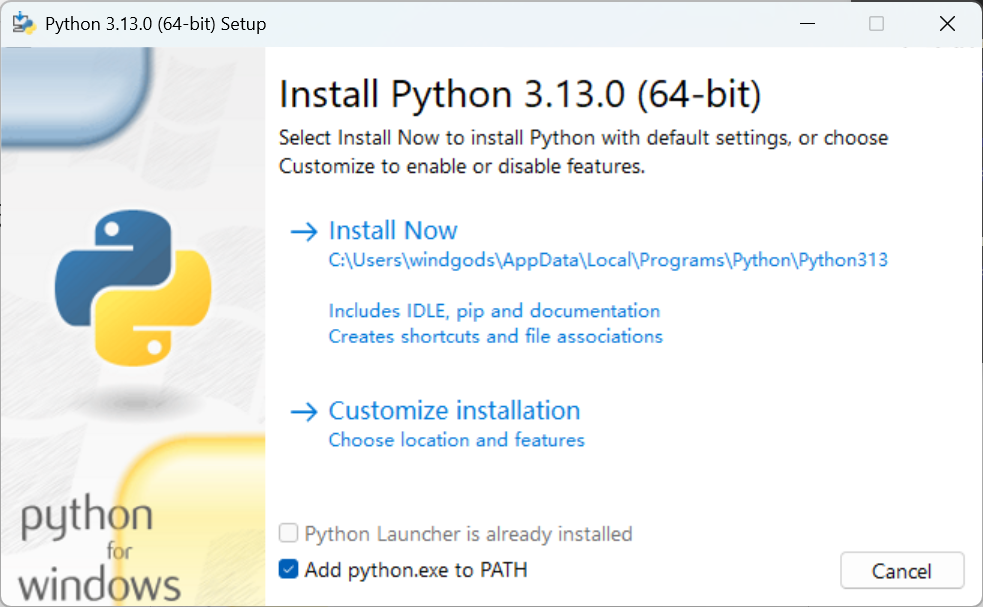
可选Customize installation 来进行更换Python的安装位置
- 点击Install Now
- 等待进度条跑完
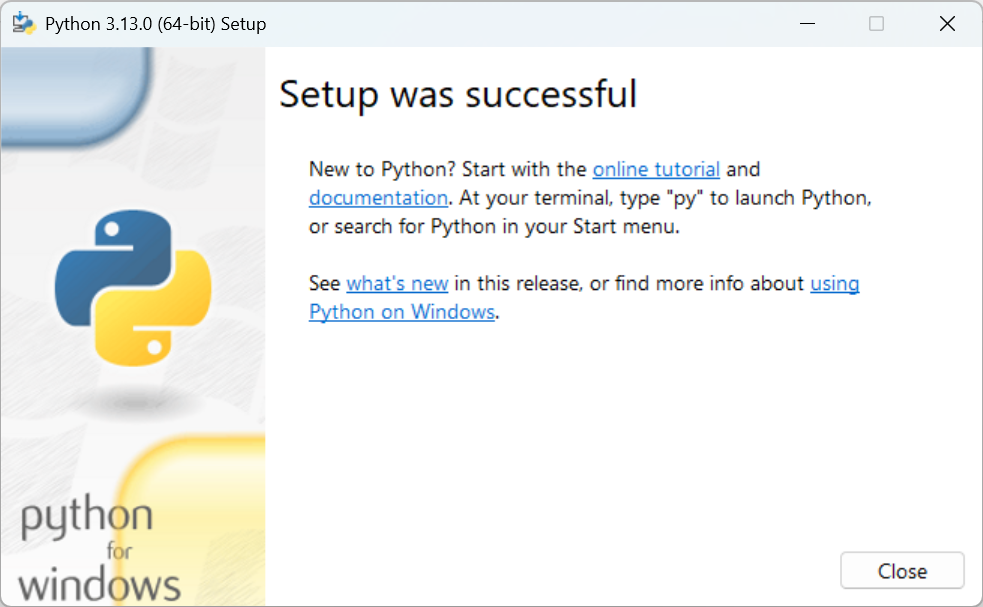
可以在Windows Command(cmd)中输入python来检测python是否安装并写入PATH成功
Windows徽标键 + R键调出运行,输入cmd,进入Windows Command终端
输入python
python
- 第三步、安装Python IDE
- 这里推荐安装Pycharm,因为Pycharm对于Anaconda的支持比较好
- Pycharm下载链接 下载 PyCharm:JetBrains 出品的用于数据科学和 Web 开发的 Python IDE
- Pycharm现在已经将社区版和社区版合并成一个版本
- Pycharm下载链接 下载 PyCharm:JetBrains 出品的用于数据科学和 Web 开发的 Python IDE
- 这里推荐安装Pycharm,因为Pycharm对于Anaconda的支持比较好
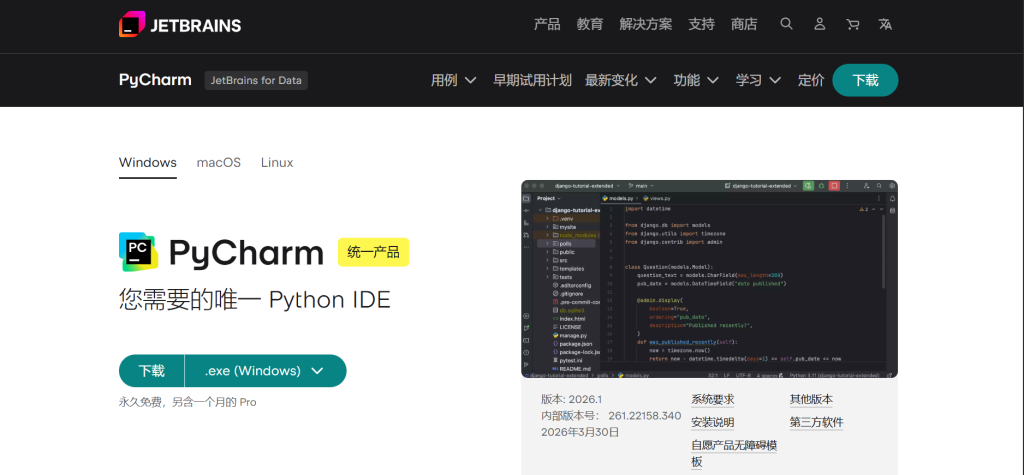
- 点开下载的可执行文件
- 可以选择更改安装目录
- 等待进度条跑完
- 出现完成安装界面
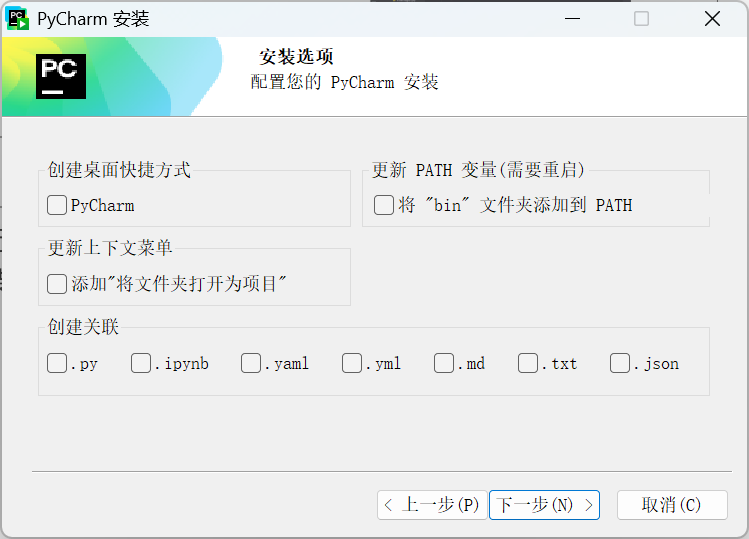
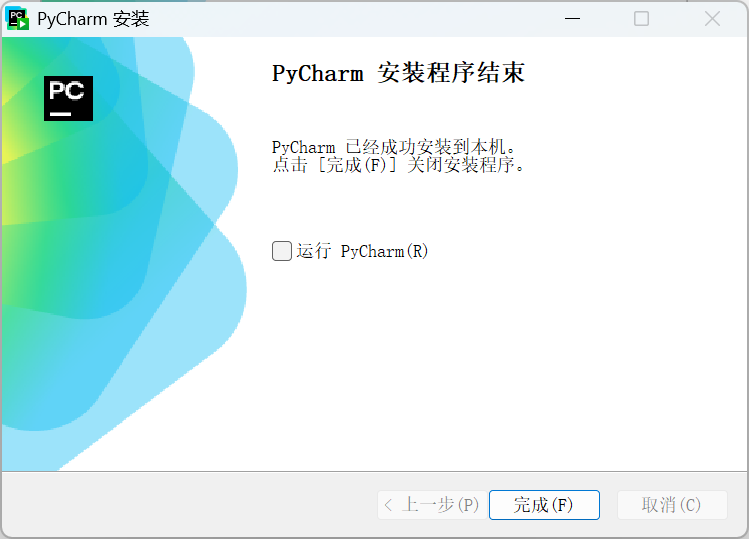
安装Anaconda
- Anaconda的下载
- 打开下载好的可执行文件
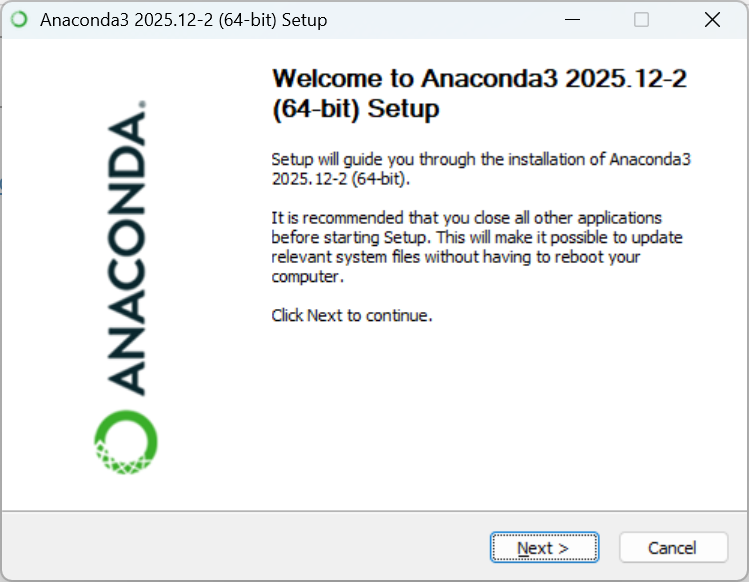
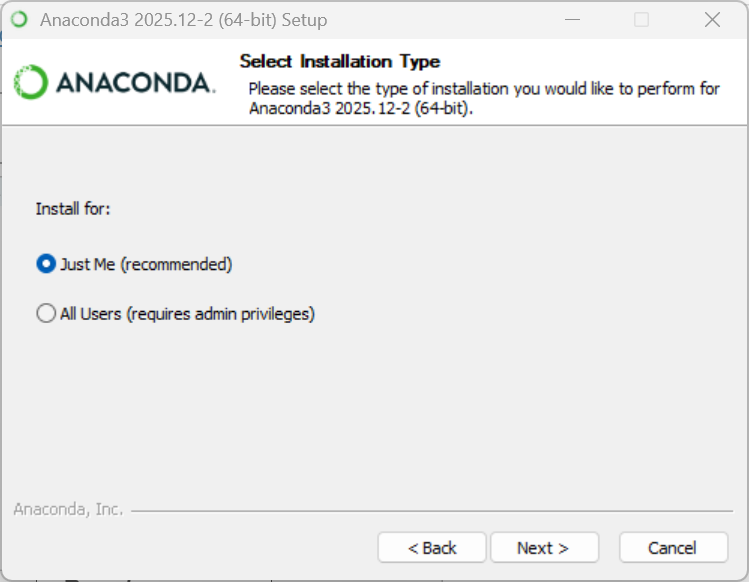
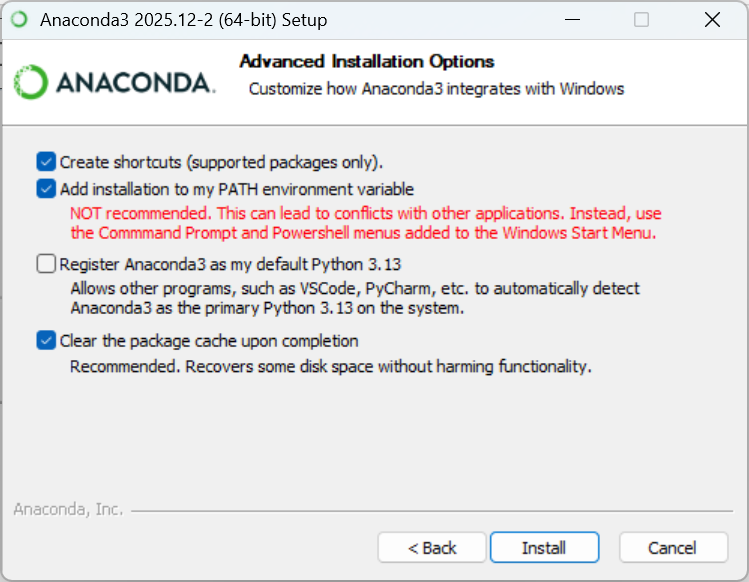
- 选项说明:
- Create shortcuts (supported packages only)
- 创建桌面和开始菜单快捷方式仅限制支持的包
- 如(Anaconda Navigator、Jupyter Notebook等等)
- 建议勾选
- Add installation to my PATH environment variable
- 将 Anaconda 的 Python 和脚本目录添加到系统的 PATH 环境变量中
- 请根据使用情况来进行决定是否勾选(因为有可能会和系统的其他Python环境进行冲突)
- 如勾选,则在Windows Command终端(cmd)和 Windows Powershell 中输入Python或者conda就能直接调用conda
- Register Anaconda3 as my default Python 3.13
- 让其他程序(如 VS Code、PyCharm)自动将 Anaconda3 识别为系统默认的 Python 3.13 解释器
- 如果你主要使用 Anaconda 进行 Python 开发,并且希望 IDE 默认用它,可以勾选。如果不确定或电脑上已有其他 Python 发行版,可以不勾选(以后在 IDE 里手动选择解释器也很简单)
- Clear the package cache upon completion
- 安装完后清除缓存
- 建议勾选
- 随后点击Next(下一步),等待进度条跑完
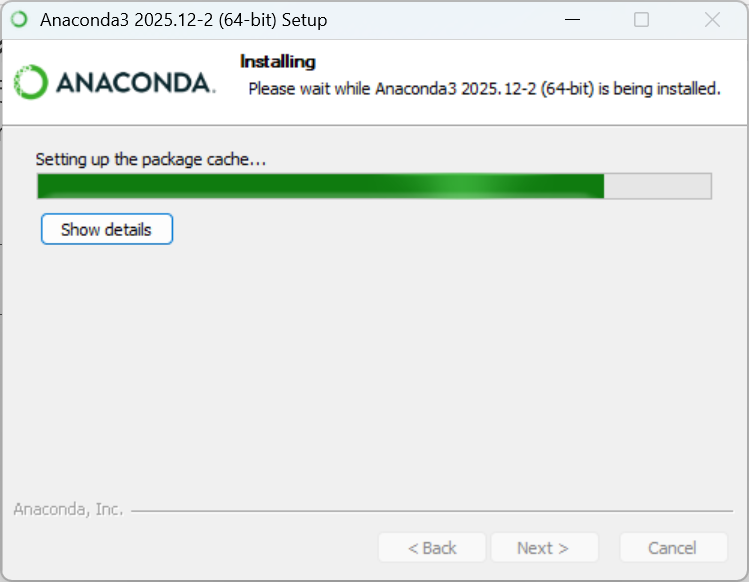
安装完成后点击Finish
在开始菜单中找到Anaconda Powershell Prompt
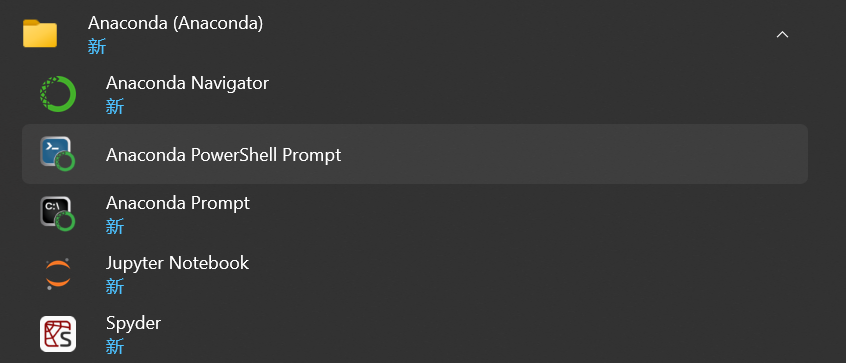
Anaconda 环境搭建
- 右键开始菜单中的Anaconda Powershell Prompt,右键以管理员的身份运行
- 在终端中输入
conda create -n 环境名称 python=你下载的版本号- 等待进度条走完后,会弹出一个输入框,输入y
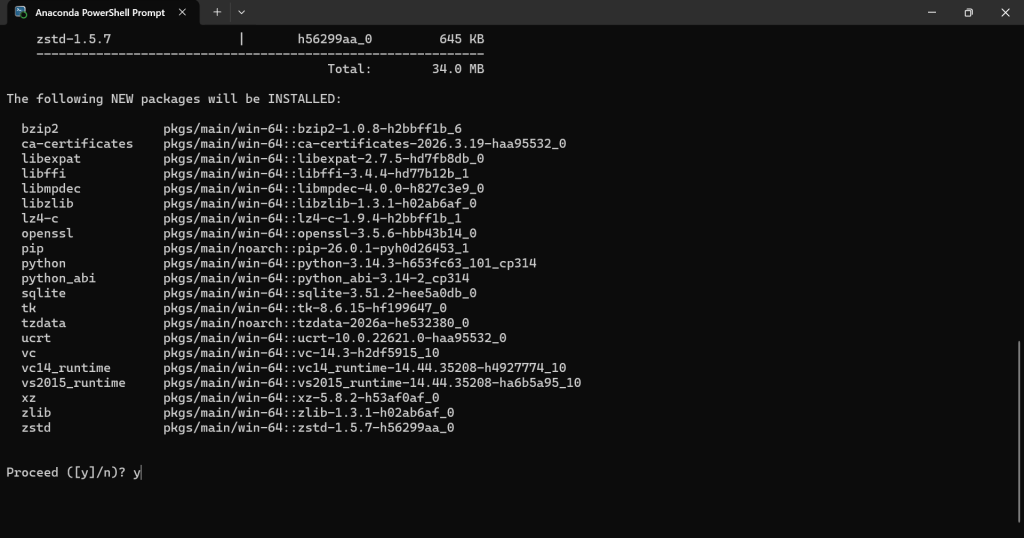
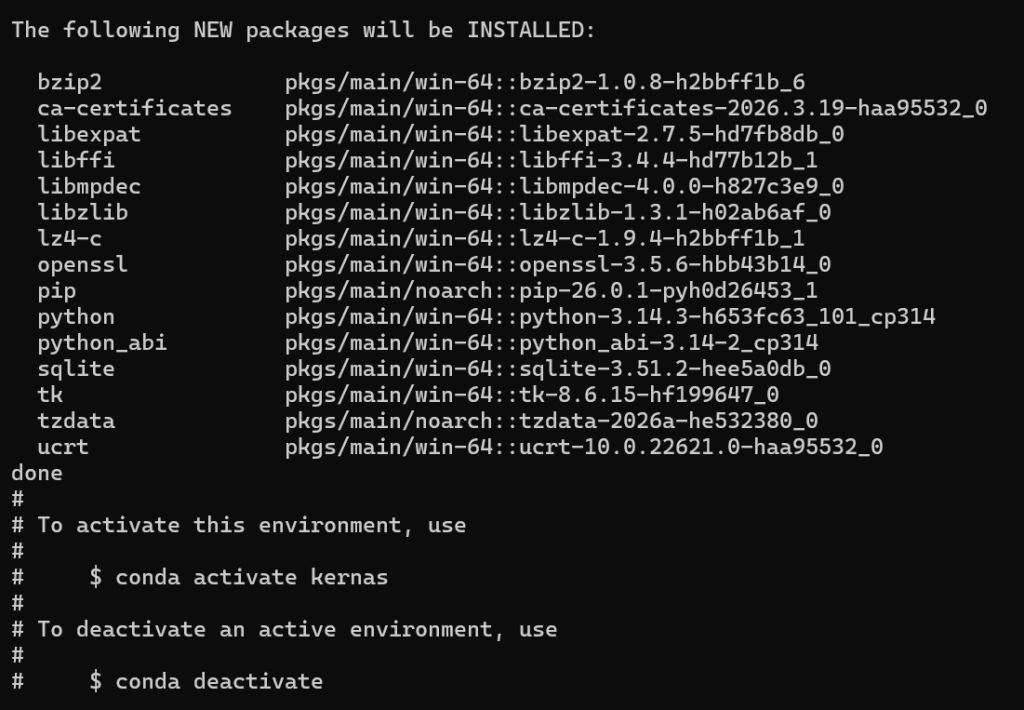
输入conda list 来查看conda中已有的库和依赖
conda list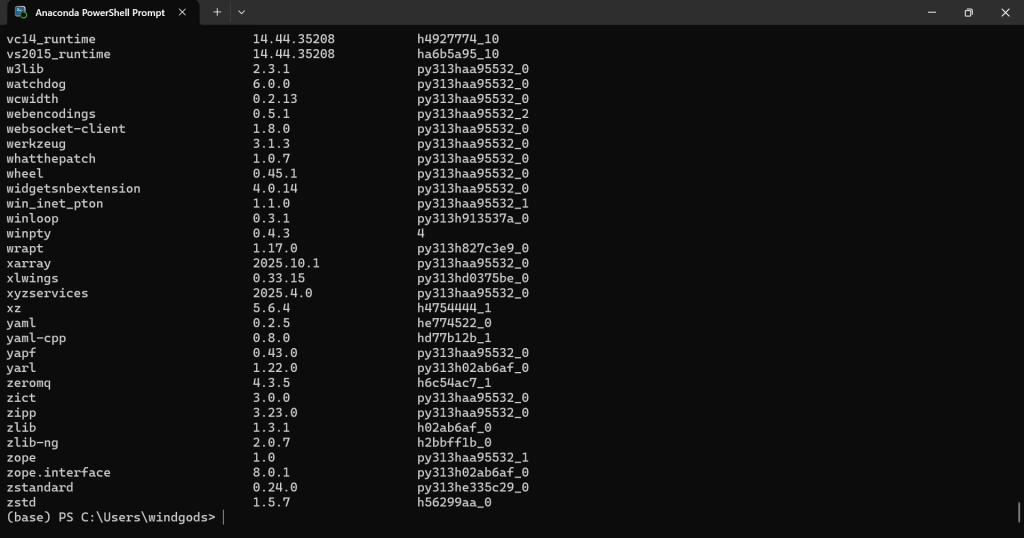
将Anaconda设置为Pycharm的解释器
- 打开Pycharm
- 点击右下角的解释器
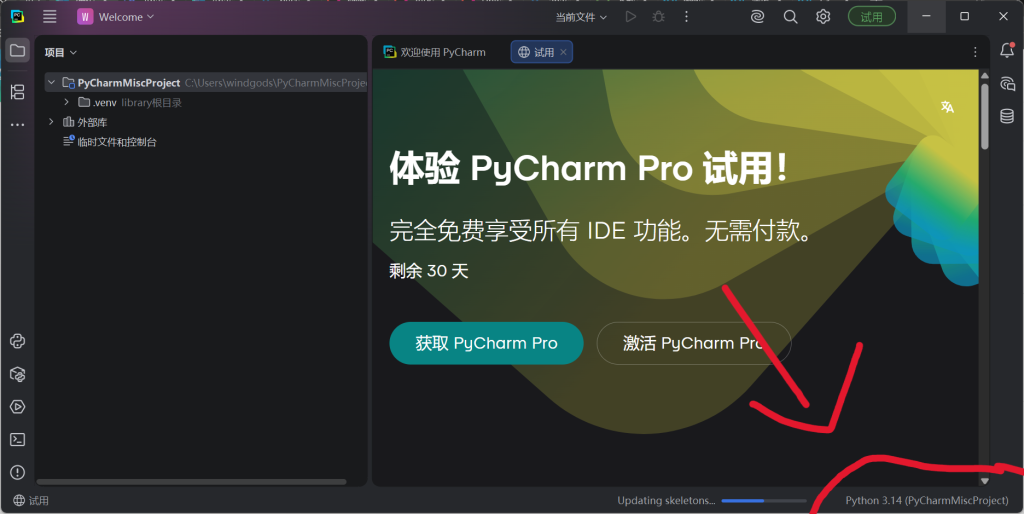
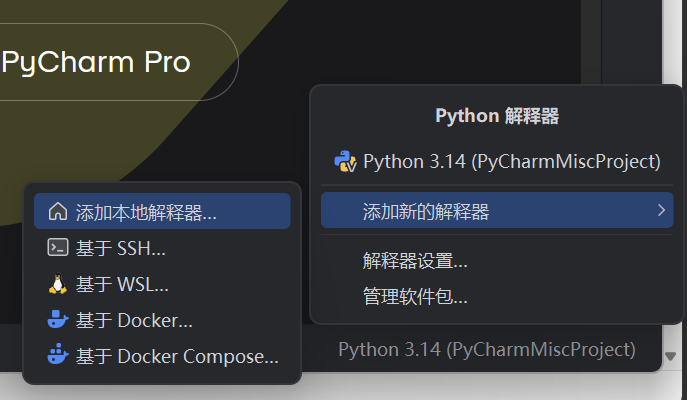
点击类型,将类型选择为Conda
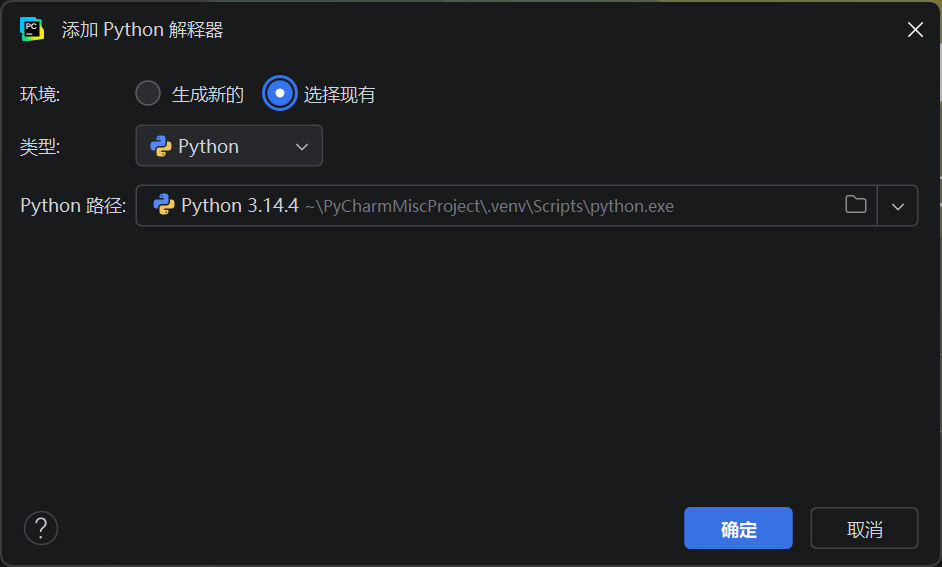
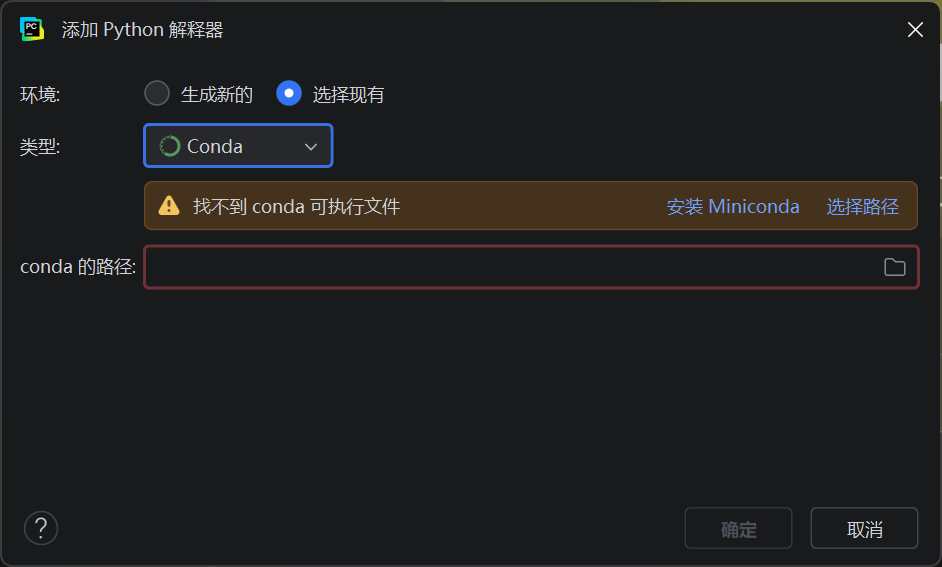
点击选择路径
- 不知道自己Conda 路径在哪里的
- 打开开始菜单,选择Anaconda 文件夹中的任意程序
- 选择打开文件位置
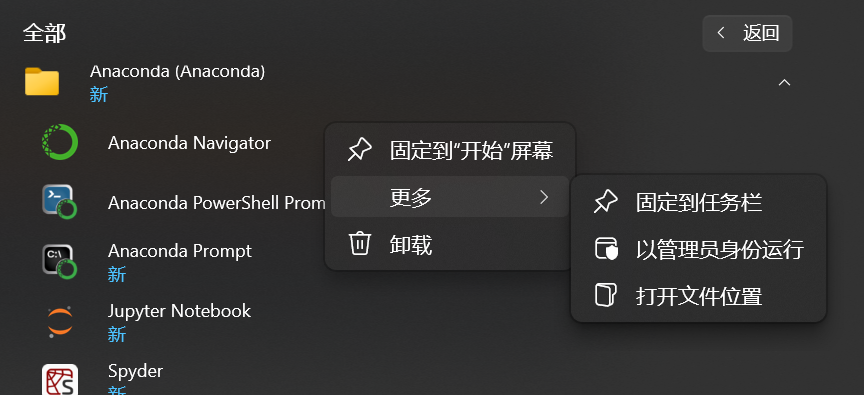
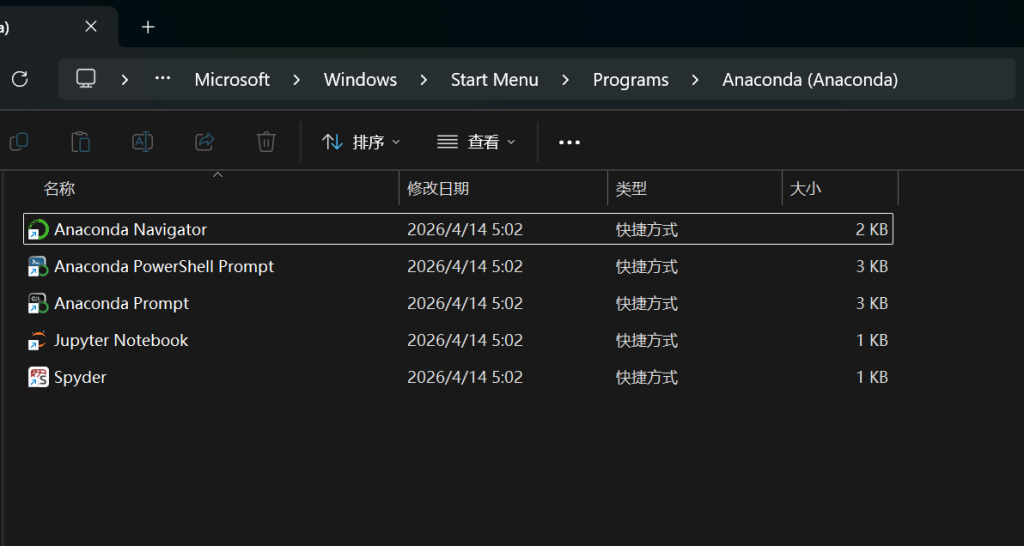
- 打开之后发现还是快捷方式,再次右键并选择打开文件所在位置
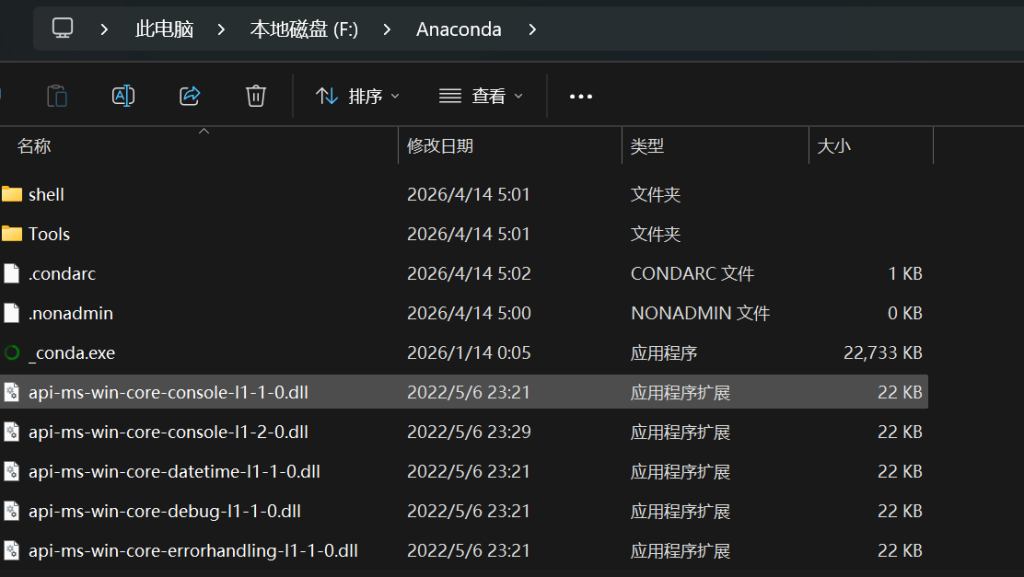
- 单击文件资源管理器上方的地址栏
- Ctrl + C 复制

- 回到Pycharm的conda编译器路径选择界面
- 点击选择路径或者右下角的小文件夹
- 点开之后会发现弹出了Windows资源管理器的选择界面
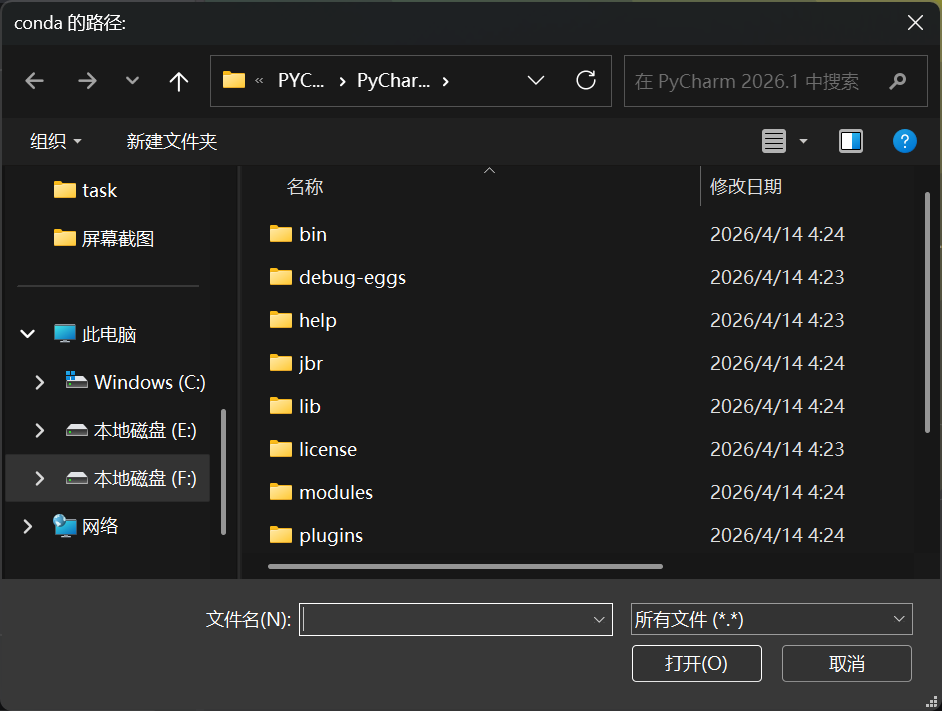
- 在上方的地址栏全选
- 粘贴刚才复制的Anaconda目录的文件地址并回车
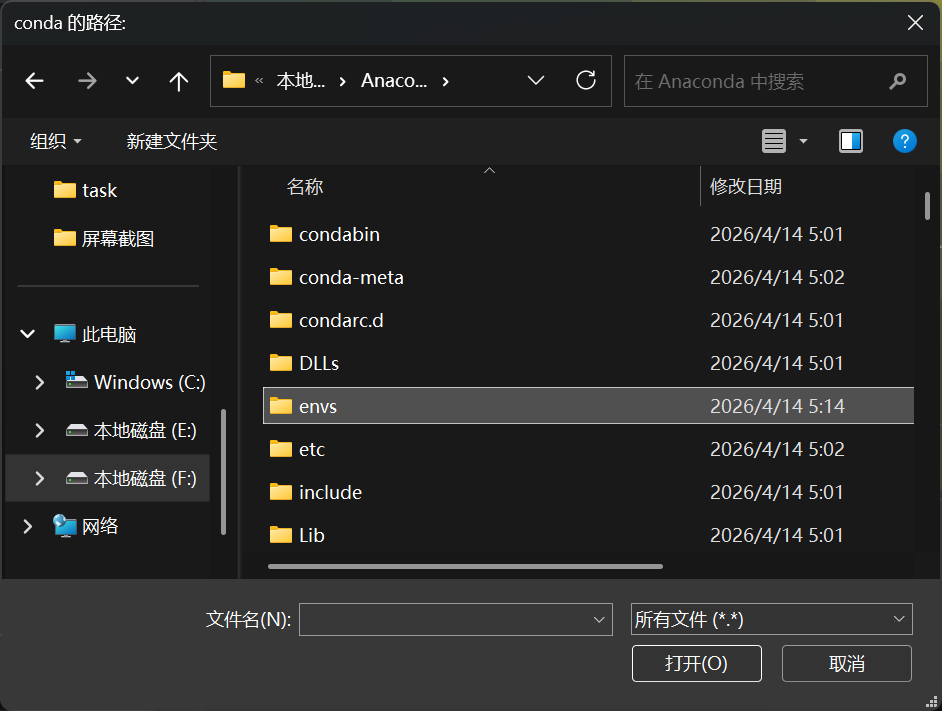
- 寻找并选择_conda.exe
- 选择_conda.exe并打开
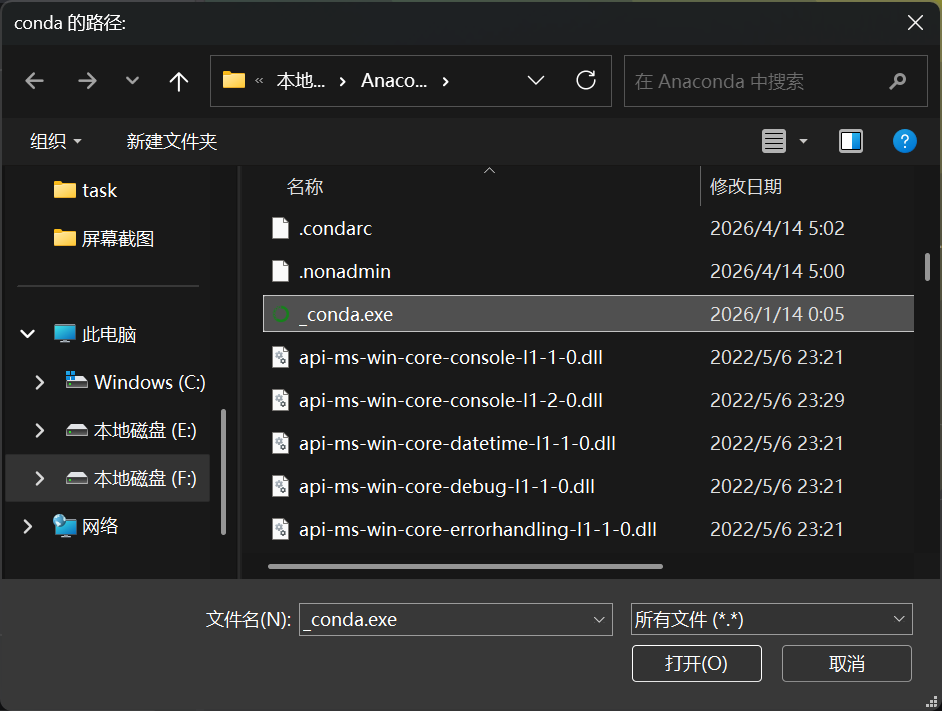
- 等待检测完毕之后
- 点击下方的环境
- 选择之前创建环境的目录
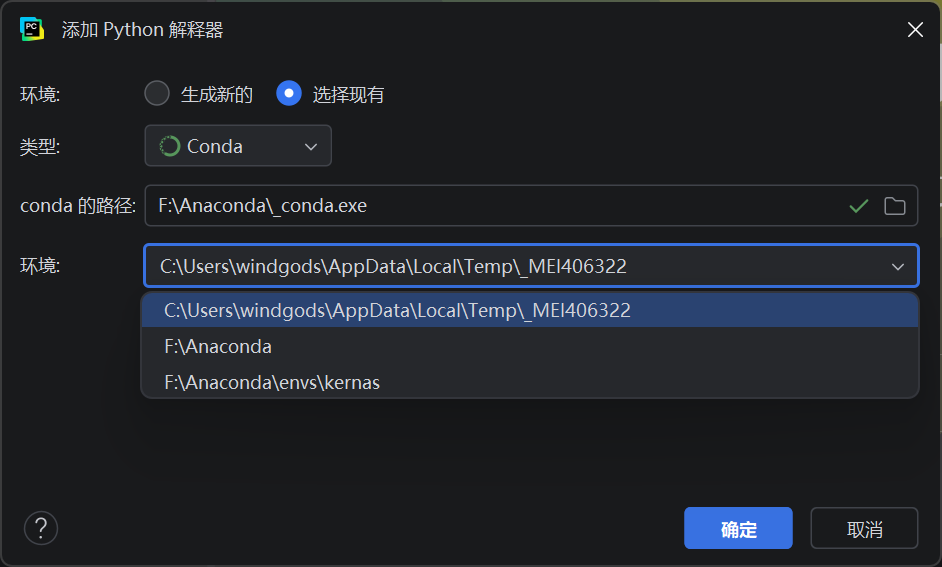
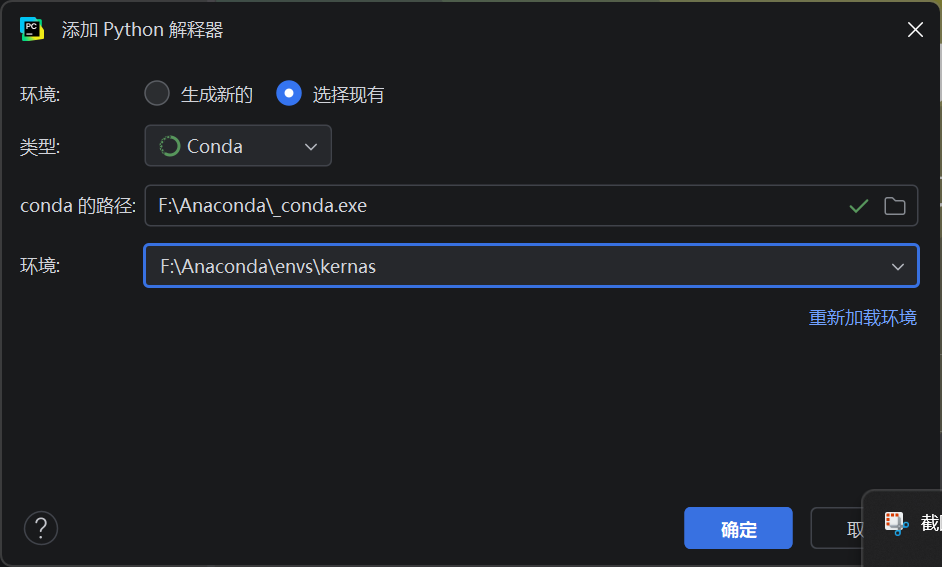
- 点击确定
- 等待库读取完毕
- 安装完成
Anaconda 的一些简易使用
我们用管理员运行Anaconda Powershell compt
指令说明
conda env list #列出创建出的所有conda环境
conda activate 环境名称#切换到对应的环境中
conda info #查看conda的运行状态和版本信息
conda list #列出conda所有内置的软件包
- 假设现在需要在之前创建的虚拟环境中安装numpy软件包,如何操作?
- 首先,查看刚创建的虚拟环境名称
conda env list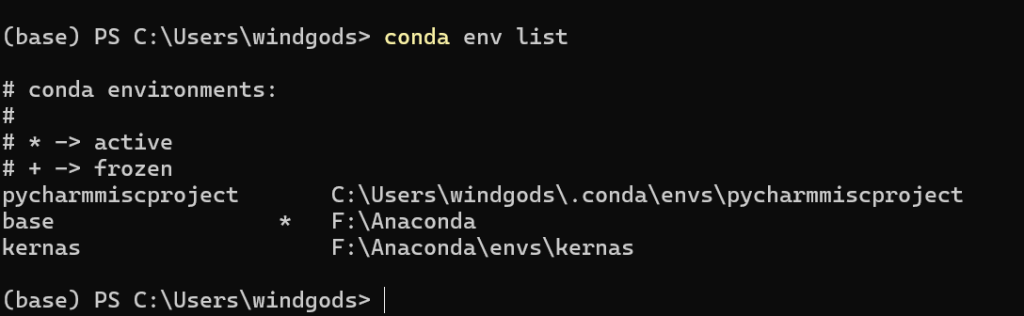
然后现在要激活进入环境输入
conda activate 环境名称- 如何辨别环境的是否切换?
- 在终端最前面有括号,括号中就是当前环境的名称(其中base是默认环境)

在该环境下输入
pip install numpy #安装numpy的指令
- 在Pycharm中使用刚才安装的库
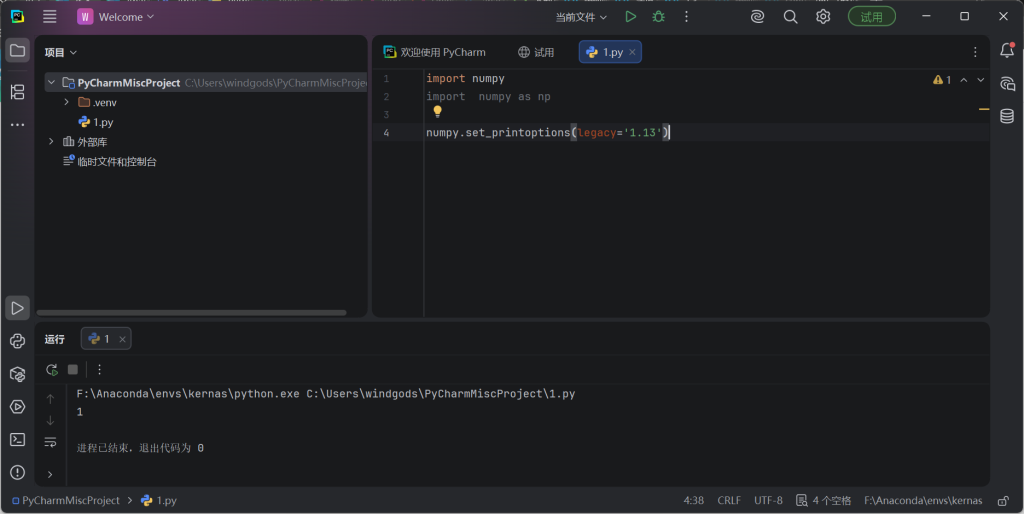
- 发现调用正常,conda正常工作
The End.
查看自己电脑操作系统位数的方法:
Windows徽标键 + R 调出运行
输入框中输入 msinfo32 并回车
在弹出的窗口中下方有一个系统类型
如果是32位的电脑就会显示基于x86的电脑
64位的电脑则是会显示基于x64的电脑